

Nieuwe versie WordPress: let op
Advies voor webmasters van een website in WordPress
Rond 6 december 2018 komt de lang verwachte versie 5.0 van WordPress uit. Dit is een ‘major release’. Er zijn veel vernieuwingen en de update verloopt niet automatisch.
De belangrijkste vernieuwingen zijn:
1. De Gutenberg Editor
De belangrijkste wijziging heet ‘Gutenberg’. Dit is de geheel nieuwe editor. Het opmaken van berichten en pagina’s gaat vanaf WP 5.0 met blokken.
Dit geeft u meer ontwerpmogelijkheden, maar het zal wennen zijn!
2. Nieuw thema Twenty Nineteen
Niet verwacht, maartoch nog gekomen; een nieuw standaard thema van WordPress met de niet zo spannende naam “Twenty Nineteen”.
Leuk om te ontdekken.
Niet direct updaten
Ik adviseer u nog even te wachten met de update. Waarom?
- Mochten er ernstige fouten voorkomen, dan volgt snel herstel in een eventuele volgende versie
- Het is niet zeker of uw thema of plugins met Gutenberg samen kunnen werken.
Heeft u een onderhoudsafspraak met ViatriX? Dan nemen wij contact op over het update-moment en een uitleg over Gutenberg.
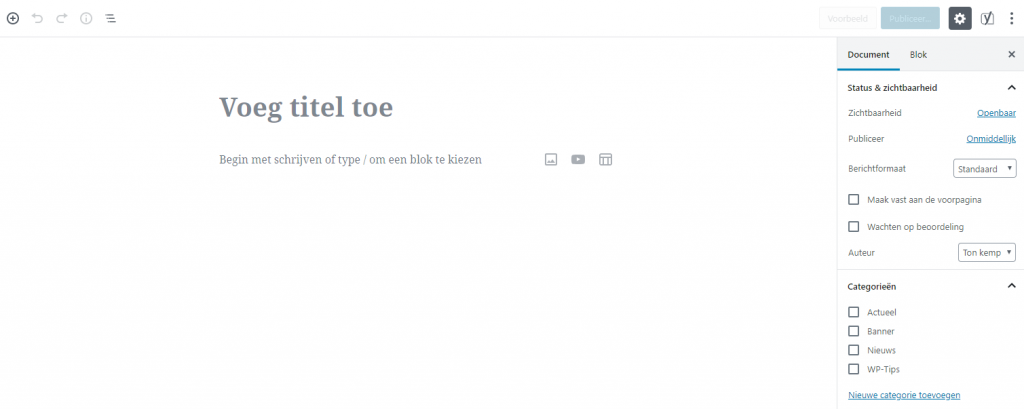
Zo ziet de nieuwe editor eruit:

Gastcollege Online Marketing bij Avans
Ton Kemp MM verzorgde een WordPress training aan de Minor Online Marketing studenten Avans Hogeschool ‘s-Hertogenbosch.
De vraag van de studenten was meer te leren over het realiseren van je marketingdoelen met een WordPress website.

10 essentiële plug-ins voor WordPress
Heb je een website met WordPress als CMS? Of bouw je wel eens een website met WordPress? Dit zijn voor mij de 10 meest essentiële plug-ins voor elke WordPress website. Alle genoemde plug-ins zijn gratis, maar vragen soms wel om een registratie. De Pro versies bevatten meer mogelijkheden of ondersteuning.
- WordPress SEO door Yoast
Deze plug-in helpt je met het zoekmachine vriendelijk instellen van jouw site.
Bovendien doet deze plug-in dat op een gebruiksvriendelijke manier.
Als bonus wordt er ook een gestructureerde sitemap aangemaakt. DIt alles zorgt ervoor dat Google jouw site uitstekend kan vinden en indexeren. - Back-ups maken van jouw site: UPdraftPlus Backup
Deze plug-in maakt automatisch een backup wanneer jij dat wilt. Deze backups zijn ook te gebruiken om een site te verplaatsen naar een ander domein. - Beveiliging: WordFence
WordFence is een plugin die je helpt jouw website te beveiligen tegen ongewenste logins.
Wordfence vergelijkt jouw WordPress bestanden met de originele bestanden en vertelt jouw welke bestanden mogelijk geinfecteerd zijn door kwaadwillende hackers. Onmisbaar als je problemen wilt voorkomen of oplossen. - Jetpack en Akismet
Beide plug-ins zijn van Automattic, het bedrijf achter WordPress.
Jetpack biedt allerlei extra’s aan voor een betere marketing van je website zoals een functie “gerelateerde berichten” en social media deelknoppen. Maar ook automatische backups horen tot de mogelijkheden.
Akismet is alleen relevant voor websites die graag reacties op berichten willen ontvangen.
Deze plug-in zorgt ervoor dat alleen vertrouwde personen kunnen reageren en voorkomt heel veel spam op jouw website. - Formulieren: WPForms of Contact Form 7
Wordpress beschikt zelf niet over een mogelijkheid om formulieren te maken. Daarvoor is een plugin nodig. WPForms en Contact Form 7 zijn de meest gebruikte (gratis) plug-ins daarvoor.
WPForms heeft een gebruikersvriendelijke manier van werken en is geschikt voor basisformulieren zoals een contactformulier of een terugbelformulier. ContactForm7 is iets minder eenvoudig, maar heeft veel meer mogelijkheden qua uitbreidingen. Als alternatief kan je ook Ninja Forms eens proberen. - Add-to-Any Social share buttons
Met deze plugin kan je kiezen uit verschillende vormgevingen voor z.g. share buttons. Dat zijn de knoppen onderaan de berichten of pagina’s waarmee je eenvoudig content kan (laten) delen via social media. - Nieuwsbrieven: MailPoet
Natuurlijk kan je ook kiezen voor een externe Maildienst zoals Mailchimp, maar waarom zou je als je het ook allemaal binnen jouw eigen website kan doen met MailPoet?
Het opstellen van een nieuwsbrief werkt eenvoudiger dan Mailchimp, omdat je met één klik jouw berichten in de nieuwsbrief zet. Ook het plaatsen van een inschrijfformulier gaat eenvoudig via een widget. Je hebt daar dus geen extra plugins meer voor nodig. - Cookie Bar
Met de Plugin Cookie Notice voldoen je op een nette manier aan de AVG richtlijnen. Je krijgt een geheel naar eigen wensen in te stellen cookie bar boven of onderaan je beeld. Elke website heeft zoiets nodig! - Tabellen maken: Tiny MCE table buttons
Tabellen zijn onmisbaar om informatie netjes te ordenen. Natuurlijk kan je gewoon een excel tabel plakken in WordPress. Persoonlijk vind ik MCE Table buttons de meest gebruiksvriendelijke plugin. Via deze plugin krijg je in de WordPress Editor een extra tabellenknopje. Handig! Bij andere plug-ins moet je eerst de tabellen samenstellen en daarna via een shortcode de tabellen in de editor plaatsen. - Black Studio TinyMCE Widget
Deze plug-in levert een zeer handige widget. Een widget met de vertrouwde standaard editor. Op deze manier is het eenvoudig om teksten in widgets op te maken en afbeeldingen met linken (denk aan knoppen) te plaatsen. Voor mij onmisbaar! - BONUS: Marketing op jouw site: landing pages
Wil je jouw website laten werken als lead magneet? Dan zijn landingspagina’s onmisbaar.
Een landingspagina een een aangepaste pagina met één specifiek doel: klantgegevens verzamelen. De plug-in Landing pages is daarvoor zeer geschikt. Wil je werken met pop-up’s? Dan is opt-in monster een aanrader. - Thema’s en plugins vertalen: Loco Translate
Met Loco Translate kan je zinnen in je thema of plugin vertalen. Wil je dat er “Lees meer” staat in plaats van “Read More”? Al dat soort vertalinge nkan je eenvoudig doen met Loco Translate.
Zijn er plug-ins waar jij niet zonder kan?
Laat het eens weten. Via ton.kemp@silvatica-marketing.nl

Landing page voor Consulaat van Chad
Silvatica maakte een landingspagina voor de honorair consul van Chad in Nederland
Zelf even kijken?
site: http://www.consulatdutchad.nl/

Slim formulier voor stappenplan
Voor Budgetcoachplein ontwikkelde Silvatica Marketing een slim formulier.
Door de 6 stappen met dit formulier in te vullen krijg je een overzicht over jouw inkomsten en uitgaven.
Op die manier berekent dit formulier hoe je het beste jouw schulden kan aflossen om zo weer grip op jouw financiën te krijgen.
In stap 6 van dit formulier zit een checklist met een brievengenerator.
Daarmee kan je schuldeisers een brief versturen met een verzoek tot verlaging of bevriezing van jouw aflossing. Heel handig omdat je geen printer of computer nodig hebt. Je kan dit allemaal gewoon op je telefoon doen.
Website: www.budgetcoachplein.nl

Cookies en jouw website
Heb je als website-eigenaar een youtube filmpje of Facebook volg-knoppen op je website? Dan plaats je commerciële tracking cookies. Vraag je hiervoor geen toestemming aan jouw bezoekers? Dan bestaat de kans dat je de privacywet overtreedt zonder dat jij dat weet.
Privacy en cookies: weet jij het?
Er is een hoop te doen rondom de huidige AVG / privacy wetgeving en niet alle bedrijven gaan daar zorgvuldig mee om. Sommige bedrijven doen dat heel rigoreus en bepaald niet klantvriendelijk: je krijgt dan een cookiewall te zien waarmee je gedrongen wordt met alle cookies akkoord te gaan, zelfs voor cookies voor andere websites. Kijk maar eens naar www.buienradar.nl. Als je de buienradar wilt bekijken, dien je akkoord te gaan met alle cookies voor alle websites van rtl. Niet bepaald klantvriendelijk.
Waarom is er een cookiewetgeving?
Via het plaatsen van cookies kunnen bedrijven jouw activiteiten op het internet volgen en koppelen aan jouw persoonsgegevens. Omdat deze praktijken erg uit de hand liepen en bezoekers van websites totaal niet wisten dat ze werden getraceerd, is er sinds 2012 de cookiewetgeving van kracht. Jij moet, wanneer je cookies plaatst om personen te volgen, toestemming vragen. De wet is recent wat afgezwakt. Sinds mei 2018 het niet meer verplicht om bezoekers akkoord te laten gaan met het plaatsen van cookies wanneer je cookies gebruikt voor bezoekersstatistieken zoals Google Analytics. Alleen voor cookies die als doel hebben mensen te identificeren en te volgen is het verplicht om goedkeuring te vragen.
Wat kan nu je het beste doen?
Ga eens na welke cookies jouw website plaatst.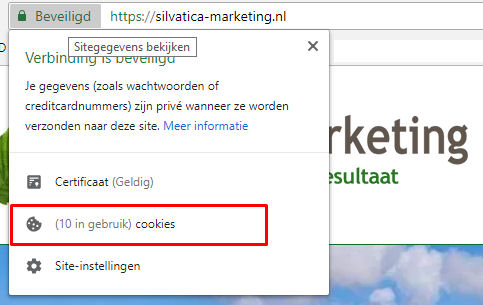 Dat kan je hier doen: http://www.cookiechecker.nl/
Eventueel kan je ook via je browser kijken naar de cookies die geplaatst worden. Klik daarvoor op het woord beveiligd.
Soorten cookies
Functionele cookies
Meestal zie je enkel functionele cookies en cookies voor een statistiek systeem zoals Google Analytics. Als dat zo is dan moet je nog wel de instellingen nagaan in Google Analytics. Je moet onder andere aangeven dat de statistieken niet doorgegeven mogen worden aan derden. Bekijk hier de handleiding van het CPB over het correct instellen van je Google Analytics statistieken.
Tracking cookies
Gebruik je ook andere cookies van derde partijen? Bijvoorbeeld doordat je een social sharing tool voor Facebook gebruikt, youtube filmpje embed of adverteert op je website? Dan weet je meestal niet welke data er opgeslagen wordt van je bezoekers en moet je volgens de privacywetgeving altijd akkoord vragen aan de bezoekers voor het plaatsen van deze cookies.
Het is voor deze tracking cookies niet voldoende om alleen een melding te maken dat je cookies plaatst. Er mogen geen cookies geplaatst worden voordat je deze goedkeuring krijgt van de bezoeker.
Contactformulier
Wanneer je gegevens van gebruikers vraagt, bijvoorbeeld via een contactformulier, dan is het verstandig ook rekening te houden met de veiligheid van deze persoonsgegevens. Zorg voor een beveiligde verbinding (https//) en vermeld bij het formulier waar je de gegevens voor gebruikt.
Privacyverklaring
Het altijd verstandig als organisatie of bedrijf om aan te geven in een privacyverklaring wat je doet met de gegevens die je van klanten ontvangt. Deze transparantie geeft vertouwen. Het beste kun je een link ik je footer en bijvoorbeeld een link op de contactpagina opnemen naar een pagina met privacyverklaring.
Samenvattend
- Breng in kaart wat voor soort cookies jouw websites plaatst.
- Kun je niet zonder? Vraag dan een goedkeuring aan de bezoeker, voordat je cookies plaatst.
- Wees transparant in welke gegevens je verzameld en waarvoor je die gebruikt.
- Stel een privacyverklaring op en plaats een link in de footer van je website.

Gutenberg: Grote verandering in WordPress
Met de eerstvolgende update naar versie 5.0 gaat WordPress behoorlijk veranderen. Er komt een nieuwe editor genaamd ‘Gutenberg’. Wat gaat dat betekenen voor jouw website?
Mijn conclusie
Is Gutenberg een verbetering? Dat ligt er helemaal aan wat jij met jouw website wil doen.
Als het gaat om de opmaak van pagina’s met foto’s, video, tabellen en geluid etc. (z.g. rich content) eenvoudiger te maken, denk ik dat dit goed gelukt is. Bevatten jouw pagina’s vooral tekst, dan is het meer werk (meer klikken) om al die blokken toe te voegen. Lees nog even verder om te ontdekken wat er gaat veranderen.
Wat is Gutenberg en waarom?
Gutenberg is de nieuwe editor voor WordPress websites, die de bekende en vertrouwde klassieke editor gaat vervangen. Afhankelijk van jouw website kunnen de gevolgen best ingrijpend zijn.
Gutenberg een nieuw stukje WordPress dat helemaal opnieuw is gebouwd.
De nieuwe editor maakt nette HTML5 code en is daarmee een stuk moderner. De klassiek editor blonk uit in eenvoud. Je zult voor jezelf moeten beslissen wat voor jouw het beste werkt.
WordPress heeft goed gekeken naar de tekortkomingen van de bestaande editor.
De afgelopen jaren zijn er steeds meer thema’s op de markt verschenen die gebruik maken van z.g. “Page builders”. Voorbeelden hiervan zijn WP Bakery page builder, Beaver Builder of Elementor. Met deze editors had je als gebruiker meer opmaak mogelijkheden, maar het werd er vaak niet eenvoudiger door. WordPress wil dat verbeteren met de nieuwe editor Gutenberg. Het opmaken van berichten en pagina’s gaat dus veranderen.
Gutenberg nu al proberen?
Je kunt Gutenberg nu al uitproberen door de plugin Gutenberg te installeren. Maar let op! Gutenberg is nog niet helemaal ‘productie klaar’. Er komen nog regelmatig updates. Maar je kunt dan alvast wel testen hou jouw thema met Gutenberg samenwerkt.
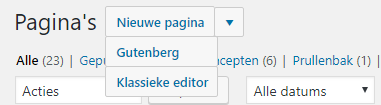
Maar ook de oude editor blijft werken. Je krijgt bij elk nieuw bericht of pagina de mogelijkheid uit twee editors te kiezen. De “Klassieke editor ” of “Gustenberg”
Eerste ervaringen met Guteberg
Wat is er nou zo anders aan Gutenberg vergeleken met de klassieke editor?
Ik installeerde de plugin op een test website met het standaard thema Twenty Seventeen en bekeek de mogelijkheden. Nadat Gutenberg geïnstalleerd en geactiveerd is, wordt er een nieuw concept bericht gemaakt, met voorbeelden van wat je met Gutenberg kan doen. Daar kan je lekker mee spelen.
Blokken
Het grote verschil met de classic editor is dat de nieuwe editor werkt met “blokken” op een pagina of bericht. Een blok kan van alles bevatten. Daarvoor kan kiezen uit de verschillende beschikbare blokken. De pagina titel is het eerste blok wat je ziet,
Door te klikken op de + links boven, kan je kiezen om andere blokken in te voegen zoals een “Tekst-blok” (elke alinea is een “blok”) of een afbeeldingen-blok etc..
De blokken zijn verdeeld over functionele groepjes.
Het eerste groepje zijn de meest gebruikte. Handig zodat je niet ver hoeft te zoeken.
Het blokje Inline elementen laat je bijvoorbeeld foto’s tussen te tekst plaatsen. De Algemene blokken zijn de bekende items zoals kop, paragraaf, afbeelding, audio etc.
De groep Opmaak bevat blokken met opmaak opties zoals een tabel invoegen, of werken met de HTML code. De groep Layout elementen bevat blokken voor knoppen, kolommen, lees-meer-tag, een scheidingslijn en opvul element.
De groep Widgets geeft je de mogelijkheid om widgets als een blok tussen de tekst te plaatsen. De groep Insluitingen helpt je om content van andere websites op jouw website te tonen, zoals Youtube.
Nieuwe functies
Met de blokken zijn er ook nieuwe functies bij gekomen. Zo voegt het opmaak blok Tabellen een functie toe die tot nu toe ontbrak in Wordprress. Ook nieuw is de mogelijkheid om widgets in pagina’s of berichten te plaatsen (naast de widgets in de widgetgebieden) en dat je veelgebruikte blokken met instellingen kan opslaan om her te gebruiken. Ze worden dan zichtbaar in de groep Herbruikbaar.
De verwachting is dat ontwikkelaars met hun eigen blokken zullen komen en zo de mogelijkheden verder uitbreiden binnen het WordPress systeem.
Werken met blokken
Als je bezig bent met het vullen van een blok zijn veel besturingselementen verborgen. Pas als je met de muis erboven hangt zie je plusjes en knopjes verschijnen.
Zo kan je op twee manieren een nieuw blok toevoegen. Links bovenin op de + klikken of midden bovenaan elk blok zodra je daar met de muis overheen gaat. Een nieuw blok wordt dan erboven ingevoegd, tenzij de dat via de rechter zijstipjes doet, dan kan je kiezen voor onder of boven invoegen.
Door te klikken op de 3 stipjes rechts van het blok krijg je de mogelijkheid om een blok te dupliceren, of van plaats te verschuiven of de deleten. Hier kan je een blok opslaan om het te gebruiken.
Heb je een blok geselecteerd dan zie je in de rechter zijbalk de instellingen van dit document of het geselecteerde blok. Onder de tab Document de vertrouwde instellingen van de oude editor zoals Zichtbaarheid, Auteur, Uitgelichte afbeelding en Pagina attributen. Nieuw is hier Reacties toestaan en revisies. Wel zo duidelijk. Onder de tab Blok de instellingen van dit blok.
Conclusie
Is Gutenberg een verbetering? Dat ligt er helemaal aan wat jij met jouw website doet.
Als het gaat om de opmaak van pagina’s met foto’s, video, tabellen en geluid etc. eenvoudiger te maken, denk ik dat dit goed gelukt is. Bevatten jouw pagina’s vooral tekst, dan is het meer werk (meer klikken) om al die blokken toe te voegen.

Handleiding WordPress
Ben je op zoek naar tips en handige weetjes?
WPLounge is één van de grootste Nederlandse websites over WordPress. Sinds 2012 bloggen zij over WordPress en alle onderwerpen die daaraan gerelateerd zijn. Hier vindt je tips, handleidingen en cursussen over WordPress.

Nieuwe website voor restaurant Etenswaard
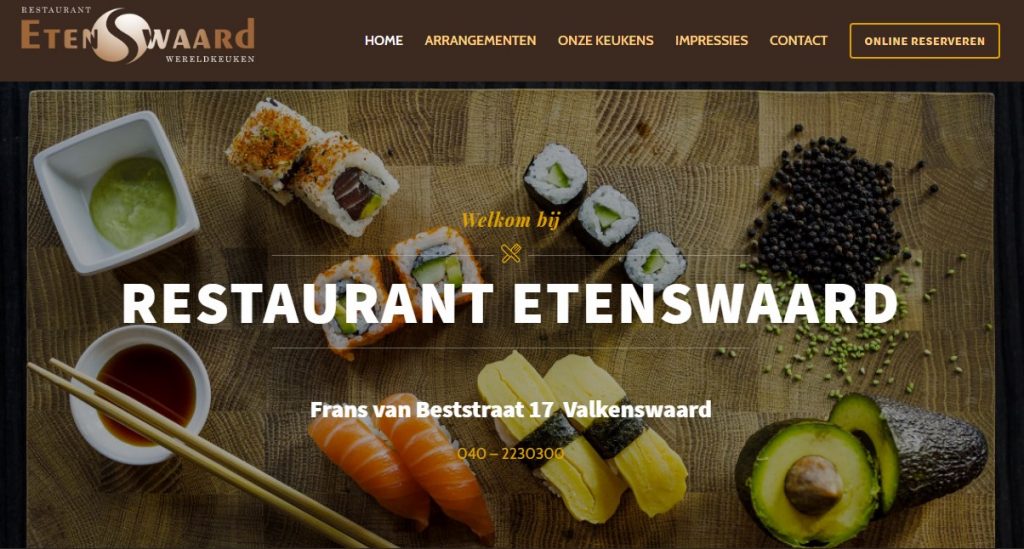
Restaurant Etenswaard in Valkenswaard was toe aan een nieuwe site. Een website waar klanten gemakkelijk kunnen reserveren met z’n tweeën of met een groep collega’s. Daarom is het balangrijk dat de site ook goed werkt op een mobieltje.
De nieuwe site is voorzien van nieuwe foto’s waardoor je echt zin krijgt om te komen eten.

Een goede nieuwsbrief schrijven
Met een goede nieuwsbrief kunt u meerdere marketingdoelen bereiken.
Nieuwsbrieven zijn een belangrijk instrument in de customer journey. Uiteindelijk heeft iedereen een emailadres, terwijl niet iedereen gebruik maakt van social media.
Het doel
Het doel van een nieuwsbrief is altijd de relatie met uw klanten versterken.
Dat kan door nieuwe producten onder de aandacht te brengen en de verbondenheid van klanten met het merk te vergroten. Maar hoe haalt u het maximale effect uit deze vorm van marketing? Lees dan nog wat verder in dit bericht
-
Kies de juiste frequentie voor jouw klanten
Denk goed na over hoeveel mails u gaat versturen. Uw klanten willen graag weten waar hij of zij aan toe is en voor u is het ook fijn om vanaf het begin regelmaat in te bouwen. Hoeveel nieuwsbrieven dat zijn is voor elk bedrijf verschillend. Voor uw klant is kwaliteit en relevantie belangrijker dan regelmaat. Stuur pas een nieuwsbrief als u echt iets te melden hebt voor uw klanten.
-
Kies goede e-mailsoftware
Met programma’s als Mailchimp en Laposta kunt u als ondernemer snel en voordelig een mooie e-mailing kunt maken.
Bovendien is het format helemaal geschikt voor responsive e-mail (mobile friendly). Dat is belangrijk omdat bij zo’n e-mailing de leesbaarheid veel groter is dan als u zelf in het e-mailprogramma knutselt, of een pdf als bijlage meestuurt.
Groot voordeel van deze software is ook dat u kunt monitoren hoe goed de nieuwsbrief wordt gelezen. Wat werkt? Welke links ‘converteren’ goed? Ofwel: waar doet de ontvanger ook echt mee wat u voor ogen had? Tevens registreren deze programma’s nauwkeurig de aan- en afmeldingen. Verplicht volgens de nieuwe AVG-wetgeving.
-
Zorg voor deze drie must-have onderdelen
Zorg voor een goede opbouw van de inhoud. Maak hiervoor een redactieformule.
Dit is een vaste formule waarmee je jouw nieuwsbrief vult.
Een vaste opbouw vergroot de herkenbaarheid voor de ontvangers.
Zorg dat u in altijd deze drie ingrediënten aanbiedt. Deze onderdelen sluiten aan bij de klantreis.
- Inspiratiebericht. De ontvanger wordt geïnspireerd na te denken of een onderwerp met relevantie voor uw aanbod. Dit stukje bericht is gericht op relaties bovenin de sales funnel of aan het begin van de customer journey. Belangrijkste doel is jouw merk te positioneren als deskundig en betrouwbaar rond een bepaald onderwerp.
- Informatiebericht. Dit deel van de nieuwsbrief is gericht op relaties die al iets verder zijn op hun zoektocht en biedt concrete informatie over de voordelen van uw diensten of producten voor uw klant. Het belangrijkste doel is vertrouwen wekken dat jouw bedrijf een goede partner kan zijn en dat je daarvoor deze dienst of product als oplossing hebt.
- Een duidelijke call-to-action. Dit stukje van de nieuwsbrief is gericht op relaties die twijfelen over een besluit. Je wilt ze hiermee over de streep trekken. Bepaal iedere keer wat je doelen zijn en maak dit ook duidelijk in tekst en beeld. Bijvoorbeeld: ‘Maak gebruik van deze tijdelijke aanbieding’.
-
De onderwerpregel ofwel ‘subjectline’
De titel van de nieuwsbrief is het eerste wat uw abonnees zien bij ontvangst en bestaat uit de afzender van de nieuwsbrief (de naam van website of bedrijf) en de onderwerpregel. Onderschat het effect van de onderwerpregel niet: die is altijd direct zichtbaar in de inbox van abonnees en bepaalt in hoge mate of zij de mail openen of deze direct naar de prullenbak verplaatsen.
Bedenk een licht teasende onderwerpregel, zodat de ontvanger voldoende wordt geprikkeld om het bericht te openen om het hele verhaal te lezen. Vermijdt woorden als “aanbieding” of “gratis”. Deze worden vergroten de kans dat uw bericht in de spam-map terecht komt.
Verdiep u in de wereld van uw klanten en vraag uzelf af: Wat wil een klant graag weten?
-
Meet de resultaten en stuur steeds bij
Meten is weten, zeker bij nieuwsbrieven. Welk percentage van de ontvangers opent de nieuwsbrief? Op welke links klikken ze? Hoeveel mensen melden zich af? En waarom?
Kijk naar de statistieken van je nieuwsbrief. Gebruik de inzichten bij een volgende nieuwsbrief.
-
Maak aanmelden aantrekkelijk en supersimpel
Natuurlijk wilt u de nieuwsbrief aan zoveel mogelijk mensen versturen. Toch is dat niet het belangrijkste doel. De kwaliteit van de abonnees is zeker zo belangrijk.
Aanmeldingen kunnen op verschillende manieren worden verkregen. U kunt de nieuwsbrieven promoten via aanmeldformulier op website of webshop. Ook kunt u de nieuwsbrief promoten via social media. Vergeet ook de handtekening onder uw e-mails niet.
Vermeld bij de aanmelding uw belofte over wat iemand kan verwachten over inhoud en frequentie.
-
Voldoe aan de privacywet AVG/GDPR
U kunt niet zomaar gegevens van klanten opslaan en nieuwsbrieven versturen.
U mag niet elk emailadres gebruiken. Een klant die mailt met een vraag, mag u niet ongevraagd toevoegen aan het bestand van de nieuwsbrief.
U dient te zorgen voor een aantoonbare opt-in toestemming.
Als klanten ‘ja’ zeggen tegen de nieuwsbrief, mag u ook alleen maar een nieuwsbrief sturen.
Ook moet er een duidelijke afmeldlink in elke mailing staan.